Panduan

Panduan Transfer Massal Antar Bank

Panduan Transfer Massal Antar Bank — Dashboard LinkQu

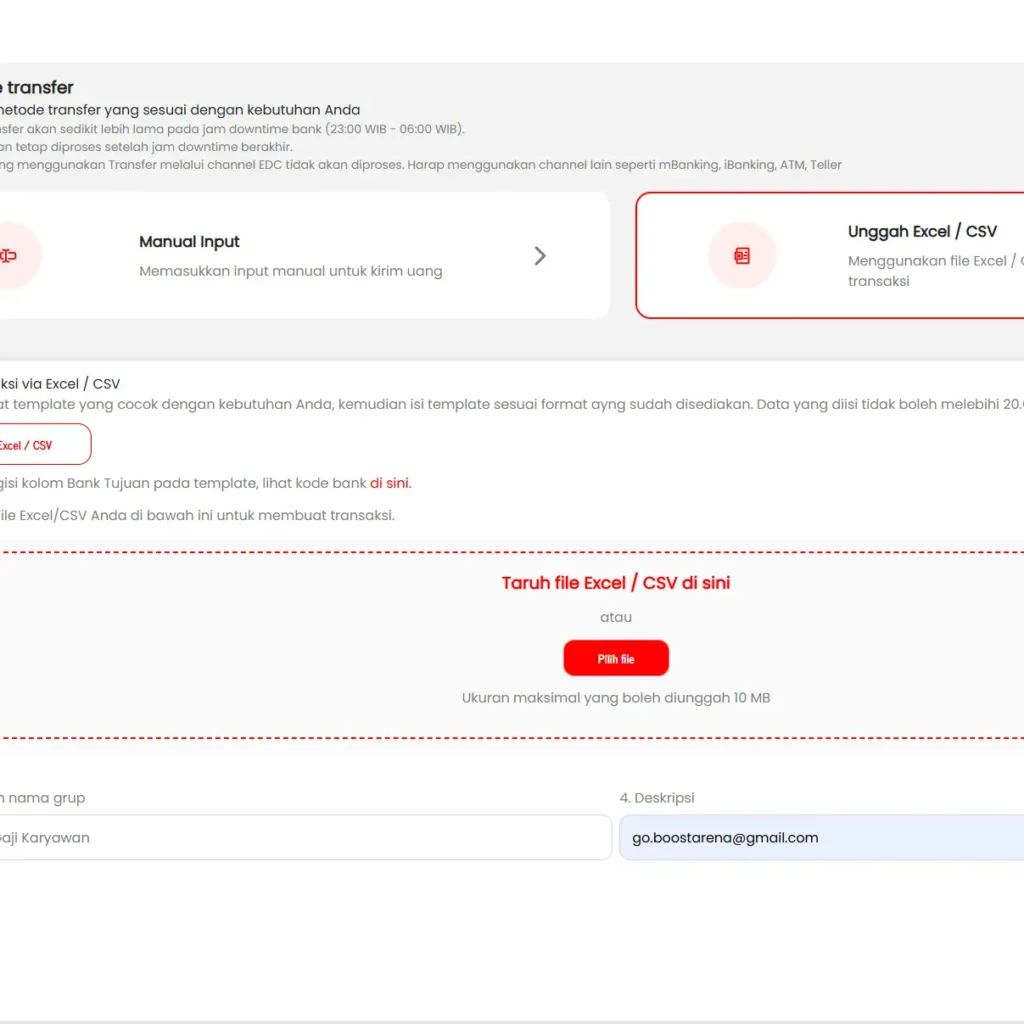
Login ke Dashboar LinkQu: https://cognos.linkqu.id/ Pilih menu Kirim Uang Klik submenu Domestik Pilih metode Unggah Excel / CSV Belum punya format? Klik tombol Excel / CSV untuk download template Isi template sampai lengkap: bank tujuan, no. rekening, nama penerima, nominal, deskripsi (untuk kode Bank Tujuan, lihat referensi kode bank di link “di sini”) Upload file […]

Panduan Transfer Massal Antar Bank — Dashboard LinkQu Read More »

tentang apa itu LinkQu

Upgrade Akun Personal ke Akun Bisnis

Login ke akun LinkQu. Klik ikon Akun di pojok kanan atas. Pilih menu Akun. Scroll ke bagian bawah hingga menemukan tombol Lanjutkan Verifikasi. Kamu akan masuk ke proses Kelengkapan Data Bisnis. Isi tahapan berikut sesuai urutan: Data Product → isi nama brand/aplikasi, industri, tujuan penggunaan, deskripsi, website, sosial media, kontak pelanggan, estimasi transaksi, dll. Data

Upgrade Akun Personal ke Akun Bisnis Read More »

Cara Aktifasi Pakaidonk di Aplikasi LinkQu

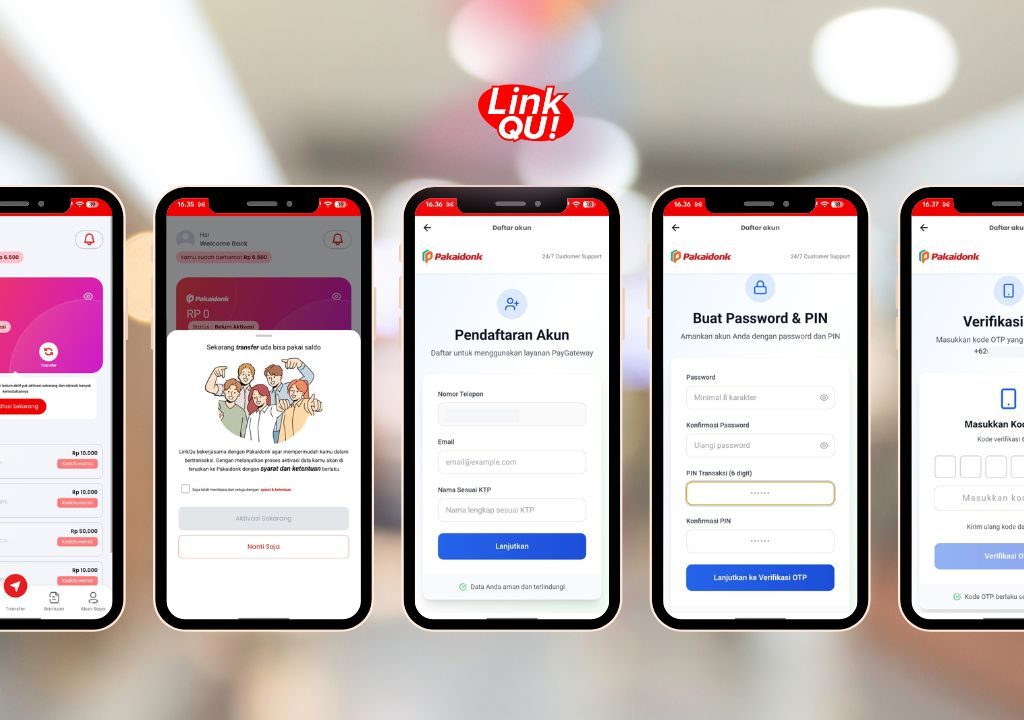
Sekarang aplikasi LinkQu – Transfer Uang bisa menyimpan saldo dan transfer langsung dari saldo. Agar bisa digunakan, aktifkan dulu fitur Pakaidonk dengan langkah berikut: Buka aplikasi LinkQu, lalu pilih menu Top Up atau Transfer. Tekan tombol “Aktifasi Sekarang” yang muncul. Isi data pada form Pakaidonk: nomor HP (otomatis muncul), email, dan nama sesuai KTP, lalu

Cara Aktifasi Pakaidonk di Aplikasi LinkQu Read More »

Cara Cepat Integrasi Pembayaran LinkQu di WordPress (WooCommerce)

Dengan LinkQu, kamu bisa menerima pembayaran di toko online WordPress secara mudah melalui WooCommerce. Ikuti langkah singkat berikut agar sistem pembayaranmu langsung siap digunakan. Daftar di LinkQu Buat akun member di LinkQu terlebih dahulu. Setelah registrasi dan melengkapi data yang dibutuhkan, kamu akan mendapatkan informasi berupa Client ID, Client Secret, Server Key, Username, dan PIN

Cara Cepat Integrasi Pembayaran LinkQu di WordPress (WooCommerce) Read More »

Panduan Tanda Tangan Dokumen secara Digital via Web App Privy

Berikut adalah langkah-langkah untuk menandatangani dokumen secara digital menggunakan aplikasi web Privy. Mengunggah Dokumen Buka situs web Privy di super-app.privy.id Klik tombol “Upload dokumen”. Klik “Cari” untuk memilih dokumen yang ingin Anda unggah, berikan judul, lalu klik “Upload”. Menambahkan Penandatangan Setelah dokumen berhasil diunggah, klik “Tambah Penerima”. Pilih opsi “Tanda tangan” untuk diri Anda sendiri,

Panduan Tanda Tangan Dokumen secara Digital via Web App Privy Read More »